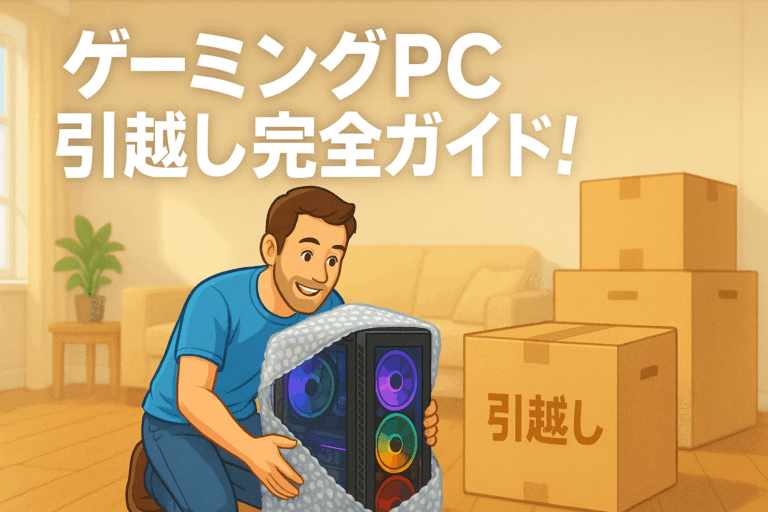
引越しはストレスフルなイベントですが、大切なゲーミングPCを破損から守ることはさらに不安ですよね。ケーブルの断線、パーツの緩み、環境の変化…。本記事では、荷造りから設置まで、あなたのPCをトラブルゼロで移設するための具体的な方法をわかりやすく解説します。
引越し前の準備
引越し日までに確認すべきチェックリスト
ゲーミングPCの引越しは、通常の家財よりも気を遣うべきポイントが多く存在します。特に精密機器であるため、振動や衝撃、温度変化によるトラブルのリスクも高まります。そこで、引越し前に必ず確認しておくべき項目をリスト化しました。これを事前に行うことで、当日の混乱やトラブルを回避できます。
【チェックリスト】
- PC内部のホコリ除去
ホコリが溜まったままだと運搬時の振動で舞い上がり、ファンや基板に悪影響を与える恐れがあります。引越し前にエアダスターなどで掃除を。 - 重要データのバックアップ(後述)
万が一の紛失や故障に備えてデータのバックアップは必須。 - PCケース内部のパーツ固定確認
グラフィックボードなど重たいパーツは輸送中の揺れで脱落することも。固定具やケーブルの留め直しを行いましょう。 - 梱包資材の準備
プチプチ、静電気防止袋、ダンボール、緩衝材などPC専用の梱包材を揃える。 - ネット環境の手配
新居の回線工事日や契約変更の確認を。オンラインゲーマーなら特に重要。 - 引越し業者への申告
ゲーミングPCは「精密機器」として扱うことを伝え、可能なら自分で運ぶ旨を伝えておく。 - 輸送保険の確認
高額PCなら補償内容も確認しておくと安心。
このように、事前準備をきちんと行うか否かで、当日のリスク回避と引越し後のPCトラブル発生率は大きく変わります。PC本体だけでなく、周辺機器(モニター・キーボード・マウス・ヘッドセット・外付けストレージ)も同様に扱いましょう。引越し当日はバタバタするもの。前日までにこれらのチェックリストを済ませ、当日慌てずに済むように整えておくのがベストです。
ゲーミングPCのデータバックアップとクローン作成
ゲーミングPCのデータは、保存しているゲームのセーブデータ、スクリーンショット、動画キャプチャ、MODファイル、個人設定など、失いたくないものばかり。引越し時に物理破損や紛失、初期化トラブルが発生する可能性を考え、事前にデータのバックアップ・クローン作成を行っておくのが賢明です。
【バックアップの方法】
- 外付けHDD/SSDにコピー
セーブデータ・Steamなどのゲームフォルダ・ドキュメント内の重要データを外付けドライブへ。 - クラウドストレージの活用
Google Drive、Dropbox、OneDriveなどに重要なデータをアップロード。容量制限がある場合は容量の大きいものを利用。 - ゲームプラットフォームのクラウド同期確認
SteamやEpic Games Storeなどはクラウドセーブ機能がありますが、すべてのゲームが対象ではないため事前に確認を。
【システムドライブのクローン作成】
もし引越しで破損やPCが起動しない事態が起きても、クローン作成しておけば、すぐに元の状態を復元可能です。
無料ツールなら「Macrium Reflect Free」や「EaseUS Todo Backup Free」がおすすめ。
- ゲーミングPCのCドライブを丸ごと外付けSSDやHDDへクローンする
- クローン後、PCが正常起動するかチェック
これを行っておくことで、最悪PCが壊れてもデータと環境の復元が容易に。特にMOD管理が複雑なゲームや、自作PCユーザーには必須レベルの対策といえます。
梱包・輸送方法
本体パーツ別に適した梱包材と箱選び
ゲーミングPCは一般的なデスクトップPCに比べ、重量や内部パーツが多く、振動や衝撃に弱い精密機器です。引越しの際は、単に段ボールに入れるだけでは破損リスクが高くなります。ここでは、本体パーツごとに適した梱包材と箱選びのコツを解説します。
まずPC本体は、購入時の化粧箱と緩衝材(スポンジや発泡スチロール)があればベスト。それがない場合は、エアキャップ(プチプチ)を二重以上に巻き、さらに厚手の毛布やクッション材で包むのがおすすめです。このとき、前面・背面の端子部分やサイドパネルの接合部など、衝撃の入りやすい部分を重点的に保護しましょう。
内部パーツに関しては、できるだけグラフィックボード、CPUクーラー、HDD/SSDは取り外すのが安全です。特に大型の空冷・水冷クーラーや重いグラボは、運搬中の振動でマザーボードのソケット部分が破損する事例が多発しています。これらは静電気防止袋に入れ、エアキャップで包み、個別の箱に収納するのが理想です。
モニターも割れやすいパーツの一つ。画面部分に緩衝材を当て、厚手の段ボールで保護し、運搬中に圧力がかからないよう箱内で固定。できればモニター専用の梱包箱を利用するのが安全です。
ケーブル類は、長さごと・接続先ごとにまとめて結束バンドやマジックテープで束ね、ラベリングをしておくと、引越し後の再設置がスムーズに。さらに、LANケーブルやHDMIなどの先端は破損防止のキャップをつけると完璧です。
ゲーミングチェアやスピーカーなどの周辺機器も同様に、接続部分と可動部を養生テープで固定し、布やエアキャップで巻いて段ボールに。重いもの同士を同梱せず、軽いものと混ぜずに重量別で梱包するのも破損防止のポイントです。
特に注意したいのは、PC内部にネジや小物類を入れっぱなしにしないこと。運搬中の振動でパーツ間に挟まったり、ショートの原因になります。小物はジップ付き袋やパーツケースにまとめ、内容をメモ書きしておきましょう。
モニタ等の破損リスク対策
引越しで意外と破損トラブルが多いのがモニターや周辺機器です。ゲーミングモニターは高解像度・高リフレッシュレートのモデルが多く、特に液晶パネル部分は一点集中の圧力や振動に弱いため、慎重な梱包が必要です。
なお、配送業者によっては精密機器指定の運搬オプションを用意していることもあります。高価なモニターや音響機器を運ぶ場合は、多少の費用を払ってでも利用する価値があります。もし自分で運ぶ場合は、自家用車の座席シートに毛布を敷き、水平状態で運搬するのがベストです。
配線の取り外し・まとめ方のベストプラックティス
ゲーミングPCの引越しで意外と面倒なのが、配線の取り外しと整理です。PC本体の電源ケーブルやディスプレイ、マウス、キーボード、LANケーブル、オーディオ機器など、周辺機器が多ければ多いほど、配線の数も複雑化。適当に抜いてしまうと引越し先で接続方法がわからず苦労するケースが多発します。
ここでは、トラブルを防ぐための取り外し・まとめ方のベストプラクティスをご紹介します。
【配線の取り外し前の準備】
- 接続状態の写真を撮る
全体とPC背面、電源タップの状態などをスマホで撮影。あとで接続し直す際の資料になります。 - ケーブルにラベルを付ける
100均のケーブルタグやマスキングテープ+油性ペンで、端子名・用途を書いて貼り付け。
例:「HDMIメイン」「USBキーボード」「電源PC本体」
【取り外しの順番】
- 周辺機器側のケーブルを外す
モニターやマウス、キーボードなどの機器側からケーブルを外してまとめる。 - PC本体の端子側を外す
無理に引っ張らず、ケーブル根元を持ちながら丁寧に抜く。破損防止のため。 - 電源ケーブルは最後に外す
全ての機器の電源を切り、コンセントからプラグを抜いて最後に取り外し。
【まとめ方のベストプラクティス】
- 用途ごとに束ねる
モニター用、PC本体用、USB周辺機器用、オーディオ用、LAN用などカテゴリ別にまとめると、復旧時もスムーズ。 - 結束バンドやマジックテープで固定
100均やAmazonで買えるケーブルバンドで緩く束ねて、断線防止。きつく締めすぎないのがコツ。 - 配線ごとにジップ袋や小箱に入れる
まとめた配線を用途別にジップ袋やケースに入れ、袋の表に用途メモを貼ると、引越し先で迷わない。 - USBドングル・小型パーツは別管理
ワイヤレスマウスのレシーバーなど紛失しやすい小物は小袋へ。
【梱包の際の注意点】
- 静電気対策
PCパーツ用の静電気防止袋に入れるか、ビニール袋ではなく紙袋・プチプチを活用。 - ケーブルを無理に折り曲げない
折り曲げた状態で長時間放置すると内部断線の原因に。自然な丸め方を。
この作業をきちんと行っておくと、引越し後のセットアップが格段に早く、ミスなく行えるうえ、トラブルも大幅に減らせます。面倒に感じるかもしれませんが、1本ずつ丁寧に外してまとめておくことが、結果的に一番効率的な方法です。
引越し後の設置
机・LAN・電源など周辺環境の整え方
引越し後にゲーミングPCを快適に使うには、本体の設置だけでなく机や周辺機器、ネットワーク環境の整備も欠かせません。特にゲーミング環境は、遅延・ノイズ・熱問題が起きやすいため、引越し先の部屋選びから設置場所まで注意を払う必要があります。
まず、PC本体とモニターの設置場所ですが、直射日光の当たる場所やエアコンの吹き出し口の真下は避けましょう。熱や湿気によるパーツ劣化を防ぐため、風通しの良い壁際がおすすめです。さらに、壁コンセントとの距離を考慮し、電源タップの容量と口数も確認。ゲーミングPC+モニター+スピーカー+充電器など、消費電力の高い機器が多いため、1500Wクラスの雷ガード付きタップを用意しておくと安心です。
ネット環境も重要です。Wi-Fiでも快適な通信は可能ですが、FPSやMMORPGなどの対戦ゲームでは有線LAN接続が安定性・速度面で圧倒的に有利。壁のLANポートがない場合は、モバイルルーターや中継機を設置するか、電源コンセントを利用したPLCアダプターの導入も検討しましょう。
机と椅子の高さ・配置も、長時間プレイするゲーマーには大切な要素。モニターの高さは目線と水平かやや下、キーボードの手首角度が自然な位置に来るよう調整し、長時間プレイでも肩こりや腰痛が出にくい環境を目指しましょう。
配線整理も忘れずに。ケーブルホルダーや配線カバー、結束バンドを使って、足元のケーブルをまとめると掃除も楽で見栄えも向上します。さらに、UPS(無停電電源装置)を用意しておけば、突然の停電でもゲームデータの損失やPCの異常終了を防げます。
これらの準備を行うことで、引越し直後でも安定したゲーミング環境が整い、快適にゲームプレイを再開できます。
パーツの固定・ケーブル整理術
引越し後のPC設置で見落としがちなのが内部パーツの固定確認とケーブル整理です。運搬中の振動でグラフィックボードのスロット固定ネジが緩んでいたり、メモリが浮いてしまっているケースも珍しくありません。
まず設置前にケースカバーを開け、グラフィックボード・メモリ・ストレージ・CPUクーラーの取り付け状態を目視確認。必要に応じて一度抜き差しし、しっかりと奥まで差し込んでからネジ固定します。特に大型GPUは運搬時の揺れでPCIスロットに歪みが生じることがあるため、補助ステーがあれば併用するのがおすすめです。
ケーブル類も配線が乱雑だと、エアフローの妨げや引っかかりによる断線の原因になります。配線の際は、電源ケーブル・SATAケーブル・フロントパネルケーブルを分類し、束ねてケーブルタイや結束バンドで固定。可能であればケース背面配線を活用し、表側にはできるだけケーブルを通さないのが理想です。
外部配線も同様で、モニター・キーボード・マウス・スピーカー・LANケーブルを用途ごとにグルーピングし、ケーブルホルダーで整理。PCデスク裏にケーブル配線用のダクトレールを取り付けると、コードが床に散らばらず、掃除のしやすさもアップします。
さらに配線の見た目を整えたい場合は、スパイラルチューブやケーブルスリーブを使うと美観も保てて便利。100均でも手に入る配線フックやマグネット付き結束バンドを活用するのも、DIY感覚で手軽にできる整理術です。
最後に重要なのは電源タップの位置と配線のたるみ具合。ゲーミングPCは電源容量が大きいため、タップの口数と容量(1500W前後)を確認し、過負荷防止機能付きのものを選びましょう。また、配線がピンと張りすぎると、動作中のわずかな揺れや位置変更でコネクタ部分に負荷がかかり故障の原因になります。少し余裕を持たせ、壁際にケーブルクリップなどで固定しておくと安心です。
初回起動・BIOS/ドライバチェクポイント
引越し後のゲーミングPC初回起動は、慎重に行うべき重要なプロセスです。搬送中の振動や衝撃で内部パーツが緩んでいたり、接続不良が発生している可能性があるため、まずは通電前に最終確認を行いましょう。
ケースカバーを開け、グラフィックボード、メモリ、ストレージ、CPUクーラーの接続状態を目視チェック。特にグラボのPCIスロット固定ネジ、メモリのロック、SATAケーブルの差し込みなどを念入りに確認します。また、24ピンATX電源コネクタと8ピンCPU補助電源も外れていないか要チェック。意外とこの部分の緩みが多いです。
接続を確認したら、モニター、キーボード、マウス、LANケーブルを繋いで電源ON。起動時のビープ音やLED表示の異常がないか確認し、問題がなければBIOS画面に入って基本動作を確認します。BIOS画面では以下のポイントを必ずチェックしましょう。
- CPU温度が極端に高くないか(30〜45℃程度が理想)
- メモリ容量が正しく認識されているか
- ストレージ(HDD/SSD)がすべて検出されているか
- ブート順序が適切か
問題がなければ、OSを通常起動し、まずはすべてのデバイスドライバの状態をデバイスマネージャーで確認。ネットワークアダプターやディスプレイアダプターに警告マークが出ていないか確認し、もし異常があれば最新ドライバを公式サイトからダウンロードして再インストールします。
特にグラフィックドライバは、FPSやMMORPGユーザーにとってパフォーマンスに直結する重要な要素。NVIDIA GeForce ExperienceやAMD Adrenalin Softwareなどの管理ソフトを使って、最新版へ更新しておくと安心です。
さらに、サウンド設定やLAN接続状況もチェック。音が正常に出るか、インターネット速度が以前と同程度かを確認し、最後にWindows Updateを最新状態へ。
この作業を怠ると、ゲーム起動時にエラーやFPS低下、接続切れのトラブルが発生する原因になります。引越し後の最初の起動は、普段より慎重にひとつずつ確認することが、快適なゲーミングライフ再開の鍵です。
パフォーマンス維持と環境最適化
温度・騒音管理の再確認
引越し先の環境は、以前の部屋と気温・湿度・遮音性能・電源状況が異なるため、ゲーミングPCの温度管理や騒音対策も再設定する必要があります。意外と多いのが、設置環境が変わったことでCPUやGPUの温度上昇、ファン騒音の悪化が起こるケースです。
まずエアフローの確認から。PCケースの吸気・排気ファンの位置と向きをチェックし、障害物がないか確認します。特に背面と上部排気の通気口が壁に近すぎると、熱がこもり温度上昇の原因に。最低でも壁から5〜10cm以上の空間を空け、空気の流れを妨げないようにしましょう。
次に、室温の変化に合わせてファンの回転数(ファンカーブ)を調整します。BIOSや専用ツール(MSI Afterburner、ASUS AI Suiteなど)を使えば、温度に応じたファン回転数の設定が可能。夏場は40℃以上にならないように管理し、騒音が気になる場合は低速回転とケース内エアフローのバランスを取るのが理想です。
また、遮音性能の悪い部屋ではPC稼働音が意外と響くことも。騒音対策として以下の方法が有効です。
- 防音マットや吸音ボードを壁際に設置
- PCケースの下に防振パッドを敷く
- 防音機能付きのケース(静音モデル)への買い替えも検討
さらに電源のコンセント位置も重要。電源タップが壁のコンセントと直線状だと、ホコリが溜まり発火リスクが高まるため、L字型プラグを使って横向きに設置するのも効果的です。タップには雷ガード機能付きのものを選び、PCとディスプレイを分けて接続するのも安全対策の一つ。
最後に、PC内部のホコリ除去も忘れずに。引越し作業で舞ったホコリがファンやヒートシンクに付着している可能性があるので、エアダスターで清掃し、フィルターも水洗いまたは交換しておくと安心です。
これらの温度・騒音管理を徹底することで、安定したゲームパフォーマンスと快適な環境が維持できます。
モニタ・マウス・キーボードなど周辺機器の最適配置
ゲーミングPCの性能をいくら高めても、ネット環境が不安定ではオンライン対戦ゲームの快適さは得られません。引越し先でまず確認したいのは回線の種類とルーターの設置状況です。戸建てや集合住宅によっては光回線対応状況や配線方式が異なるため、入居前に確認しておくのが理想です。
できれば光回線(FTTH)+有線LAN接続がベスト。Wi-Fi接続でも最近はWi-Fi 6対応ルーターで安定性が向上していますが、Ping値(遅延)がシビアなFPSやMOBA系ゲームではやはり有線接続の方が圧倒的に有利。もし部屋にLANポートがない場合でも、以下の方法で対策が可能です。
- LANケーブルを自室まで延長する(カテゴリ6以上推奨)
- 電源コンセント経由のPLCアダプターを導入する
- Wi-Fi 6対応中継機を使い、ルーター近くのLANポートを確保
配線時にはLANケーブルの劣化にも注意しましょう。古いカテゴリ5e以下のケーブルでは、通信速度のボトルネックになりやすく、特に夜間帯の回線混雑時に遅延が目立つケースも。引越しを機にカテゴリ6A以上(できればカテゴリ7)の高品質LANケーブルへ交換するのも効果的です。
次に行いたいのが、ルーターと回線速度の最適化設定。ゲーム利用が多い方なら、QoS(Quality of Service)機能を活用し、ゲーミングPCの通信を最優先にする設定も有効。さらにポート開放(NATタイプの改善)も行うことで、マッチングの安定性や接続エラーの減少につながります。
速度計測も重要です。引越し後すぐに回線速度測定ツールで実測値を確認し、期待通りの通信速度が出ているかを把握。特にPing値(遅延)が10〜20ms以下なら快適、30ms以上なら改善の余地があります。
どうしても回線の遅延が解消しない場合、プロバイダの変更やゲーミング回線サービス(NURO光など)の導入も検討すると良いでしょう。ゲーミングPCの性能を最大限活かすには、ネット環境の整備が欠かせません。
よくあるトラブルと対処法
起動しない・画面が映らない時の原因別対処
引越し後、PCの電源を入れても起動しない・画面が映らないといったトラブルは意外とよく起こります。輸送中の振動で内部パーツが緩んだり、配線ミスが原因のことも。焦らず、原因を順番に確認していきましょう。
【原因別チェックリスト】
- 電源ケーブルの接続不良
→コンセントとPC背面のプラグをしっかり確認。電源タップのスイッチもONか確認。 - 内部配線の緩み
→PCケースを開け、メモリ・グラボ・SSD・電源コネクタが奥までしっかり差し込まれているか確認。メモリは特に外れやすいので要注意。 - グラフィックボードの接触不良
→GPUが緩んでいないか。PCIeスロットへの差し込みと電源ケーブルの再接続を。 - ディスプレイケーブルの誤接続
→GPU出力ではなくマザーボード側のHDMIやDisplayPortに接続していないか確認。 - モニターの入力切替ミス
→モニターの入力設定が正しいか(HDMI/DPなど)をチェック。 - BIOS設定のリセット
→起動不良ならCMOSクリアも試す。マザーボードのボタン電池を一度外す方法も有効。
このように順番に落ち着いて確認していけば、ほとんどの場合は数分で原因が特定できます。それでもダメなら、別のPCでモニターや電源ケーブルの動作確認を行い、パーツの故障有無を切り分けていきましょう。
ネット接続が不安定な場合のチェック項目
引越し直後のネット接続トラブルも多いもの。ゲーミングPCではオンライン対戦や配信も行うため、通信の安定性は最重要ポイントです。以下の順で確認しましょう。
【基本確認】
- LANケーブルの接続確認
差し込みが甘いケース多し。カチッと音がするまで差し込む。 - ルーター・モデムの再起動
長距離移動後はルーターも再起動することでIPリセットされ、安定することが多い。 - PC側のIPアドレス設定確認
DHCP設定、固定IP設定が残っていると不安定化する場合あり。自動取得に戻す。
【速度改善テクニック】
- Wi-Fiなら有線化を検討
特にゲーム用途ならLANケーブル接続が安定。CAT6A以上の高品質ケーブルがおすすめ。 - LANカードドライバの更新
Windowsアップデート後などはドライバ更新も確認。 - LANポートの変更
ルーターのポート側の接触不良も稀に発生。ポートを変えると改善する場合も。
【通信機器の配置も重要】
- ルーター・中継機の設置場所を見直す
障害物が多いと電波減衰が起きやすい。高い位置・開放空間がベスト。
これらを確認しても改善しない場合は、プロバイダ側の回線状況の確認も忘れずに。
FPSやベンチマークが落ちたと感じた時の対策
引越し後、なぜかFPS値が低下した・3DMarkのスコアが下がったと感じる場合もあります。輸送時の振動、配線ミス、設定リセットなど、複数の要因が考えられるため以下の手順で確認しましょう。
【基本チェック】
- グラフィックドライバの再インストール
ディスプレイ認識のズレで性能低下するケースも。 - 電源設定の確認
Windowsの「電源とスリープ」→「電源の追加設定」が『高パフォーマンス』になっているか。 - GPU補助電源ケーブルの接続確認
緩みがあるとGPUのパフォーマンスが落ちる。 - GPUのPCIe接続の差し直し
微妙なズレでも性能低下の原因に。
【設定確認】
- ゲーム内グラフィック設定の確認
移行時に設定がリセットされ、解像度・描画品質が変わっていることも。 - 垂直同期(V-Sync)の有無
不要な設定ONでフレームレート制限がかかる場合あり。 - サーマルスロットリングの確認
ベンチマーク中のGPU/CPU温度が上がりすぎると自動的にクロックダウン。ファン設定と冷却環境も確認を。
すべての確認が終わったら3DMark/Cinebench等のベンチマークを再度計測し、問題が解決したか確認しましょう。
ちょっとした裏技&小ネタ
パーツ固定に役立つホームセンター用品
引越しでPC内部のパーツ固定や、周辺の配線整理にはホームセンターで手軽に手に入るグッズが大活躍します。プロも愛用する実用アイテムをご紹介。
【パーツ固定用アイテム】
- スポンジクッション・梱包用ウレタン
PCケース内の空きスペースに詰め、グラボ・CPUクーラーの揺れ防止。 - 養生テープ
パーツを傷つけず、仮固定にも使いやすい。剥がし跡も残りにくい。 - 耐震ジェルシート
PCの底面やルーターなどの設置機器の滑り止め・揺れ防止に。
【配線整理用アイテム】
- 結束バンド・マジックテープバンド
配線をまとめる必須アイテム。ホームセンターなら長さも豊富。 - スパイラルチューブ
複数ケーブルを一まとめにでき、断線防止と見た目の改善に。 - ケーブルクリップ
壁面やデスク裏にケーブルを固定できる。粘着式・ネジ止め式あり。
【保護・運搬用】
- プチプチ・エアパッキン
PC本体やモニターの梱包に必須。段ボールとの隙間埋めにも。 - 収納ケース・コンテナボックス
ケーブルや小物を分類収納し、紛失・断線防止に。
これらはすべてホームセンターで安価に揃うものばかり。引越し前に近所の店舗かAmazonでまとめ買いしておくと、設置も配線整理も作業効率が一気にアップします。
配線見た目を整えるDIY小物の工夫
ゲーミングPC環境はPC本体だけでなく、周辺機器の配線も多くなりがちです。マウス、キーボード、ヘッドセット、モニター複数台、外付けストレージ、LANケーブル、電源コード……と、気を抜くとデスク周りがコードだらけで雑多な印象になってしまいます。引越しを機に配線を整理し、見た目も機能性も良いゲーミング環境に整えましょう。
【おすすめDIY小物と活用法】
- ケーブルボックス
電源タップや余分なケーブルをまとめて収納できるボックス。ホコリ除け効果もあり、事故防止にも◎。 - ケーブルクリップ・ホルダー
デスク天板裏や側面、壁に貼り付けてケーブルを固定。取り外しや配線変更も簡単。 - 結束バンド・スパイラルチューブ
複数本のケーブルを束ねる定番アイテム。スパイラルチューブなら見た目もすっきり。 - マジックテープ式ケーブルバンド
何度も取り外し可能で、PCのパーツ増設やレイアウト変更時も便利。 - 配線用ダクトレール
床に這わせる配線をまとめるカバー。転倒防止&見た目改善効果も。
【配線のまとめ方のコツ】
- 長さごとにケーブルをまとめ、用途別に分類
- デスク天板裏にクリップ固定し、見えない場所を活用
- 電源タップはケーブルボックスに収納し、床に散らばらない工夫を
- PC本体背面のケーブルはスパイラルチューブでまとめる
配線が整理されると掃除も楽になり、エアフローの妨げも減少。ゲーミング環境のパフォーマンスも向上します。コストも100均・ホームセンター・Amazonで安価に揃うので、引越し後のPC設置タイミングがベストのタイミングです。
引越し後すぐに始める快適ゲーミング環境
簡単ベンチーマークテストで環境チェック
ゲーミングPCの引越し後、必ず行いたいのがベンチマークテストによる性能確認です。移動中の衝撃で内部パーツがズレたり、接触不良が起きていても、通常使用では気づきにくいことがあります。簡単なベンチマークで異常の有無を確認し、問題がないかチェックしておきましょう。
ゲーミングチェアやデスク配置の最適ポイント
ゲーミング環境の快適さは、PCの性能だけでなくデスクやチェアの配置バランスにも大きく影響します。引越しで新居に移ったなら、この機会にベストなゲーミングスペースを作るチャンス。使いやすく、目と身体への負担も軽減できるレイアウトを考えましょう。
【配置の基本ルール】
- モニターの中心は目線の高さ
長時間のプレイでも首や肩が疲れにくい。 - デスクと椅子の高さは、肘が90度になるよう調整
疲労軽減・腱鞘炎予防に効果的。 - PC本体は足元や机上に直置きせず、スタンド・ラックで通気性確保
埃の侵入・熱暴走対策にも。 - デスク背面側に配線用スペースを設け、エアフローを妨げない
【チェア選びのコツ】
- リクライニング機能付き・ヘッドレスト・ランバーサポートが付属
- 座面のクッション性と通気性も重視
- キャスター付きで動きやすく、耐荷重120kg以上のものが理想
【配置例】
- 窓際にモニターを置くと光の反射で目が疲れるので、壁側レイアウトがおすすめ。
- モニター2枚使いなら左右均等に配置するか、サブモニターを少し下げて配置。
- 配線・電源タップはケーブルボックス内にまとめ、足元をすっきり。
快適なレイアウトを整えると、ゲームの集中力も上がり、長時間でも疲れにくい環境に。引越し後の新しい部屋こそ、最高のゲーミング環境を作る絶好のタイミングです。
まとめ
今回は「引越しでのゲーミングPCの運搬・設置・初期設定方法」について詳しく解説しました。ゲーミングPCは高額で精密な機器のため、通常の家財と同じ感覚で運んでしまうと、破損やパフォーマンス低下、トラブルの原因になります。
記事内でもお伝えしたように、まずは事前のデータバックアップ、内部パーツの固定、丁寧な梱包が大切。そして、初回起動前の内部チェック、BIOSやドライバの確認を怠らず行いましょう。さらに、新居のネット環境やエアフロー、室温・騒音の管理も快適なゲーミング環境の維持には欠かせません。
運搬方法の選択も重要なポイントです。近距離なら自力搬送、長距離や大型PCなら業者依頼を基本に、必要であれば輸送保険の確認や精密機器専用プランを活用すると安心です。
そして、引越し後によくある起動不良・映像トラブル・ネット遅延・ゲーム中のフリーズも、パーツ接続の再確認やネット設定の見直しで改善できるケースがほとんど。しっかり対処すれば、以前と変わらない、もしくはそれ以上に快適なゲーム環境を再構築できます。
この記事を参考に、引越し後も大切なゲーミングPCとともに、安心・快適なゲーミングライフを楽しんでくださいね!